

มือใหม่อ่านก่อน
Gem คืออะไร?
เข้าใจ Gemini Gem แบบง่าย ๆ ใน 5 นาที — ผู้ช่วย AI ที่ตั้งค่าครั้งเดียว แล้วใช้ซ้ำได้ตลอด
คอนเซ็ปต์ → ต่างจากแชตปกติยังไง → วิธีใช้งานจริงทีละขั้น
ข้ามไปดูวิธีใช้งาน
เข้าใจใน 1 ประโยค
Gem = ผู้ช่วย AI ที่ตั้งค่าไว้ล่วงหน้า
ลองนึกว่า Gem คือพนักงานคนหนึ่งที่คุณ “เทรน” ไว้แล้ว — รู้ว่าต้องทำอะไร พูดยังไง พอถึงเวลาก็เรียกใช้ได้เลย ไม่ต้องสอนงานใหม่ทุกครั้ง
ผู้ช่วย AI เฉพาะงาน
Gem คือ Gemini ที่ถูกตั้งค่าให้เก่งงานใดงานหนึ่งเป็นพิเศษ เช่น เขียนแคปชั่นขายของ ตั้งชื่อคลิป หรือช่วยคิดสคริปต์
ตั้งครั้งเดียว ใช้ซ้ำได้ตลอด
ไม่ต้องพิมพ์อธิบายบริบทใหม่ทุกครั้ง เปิด Gem ขึ้นมาแล้วสั่งงานได้เลย เพราะมันจำบทบาทของตัวเองไว้แล้ว
ปรับให้เป็นสไตล์ของคุณ
กำหนดบทบาท โทนการพูด กฎการทำงาน และแนบไฟล์ความรู้เฉพาะของคุณ เพื่อให้คำตอบตรงใจทุกครั้ง
ต่างกันตรงไหน
แชต Gemini ปกติ vs ใช้ Gem

- ต้องอธิบายบริบทงานใหม่ทุกครั้งที่เปิดแชต
- โทนและสไตล์คำตอบไม่คงที่ เดายาก
- ต้องก๊อปวางชุดคำสั่งยาว ๆ ซ้ำไปมา
- แนบไฟล์ความรู้ใหม่ทุกบทสนทนา
- จำบทบาทและบริบทไว้แล้ว เปิดมาสั่งงานได้เลย
- ตอบด้วยโทนและรูปแบบเดิมทุกครั้ง คาดเดาได้
- คำสั่งถูกฝังไว้ในตัว Gem แล้ว ไม่ต้องวางซ้ำ
- แนบไฟล์ความรู้ติดตัว Gem ไว้ได้ถาวร
ข้างใน Gem มีอะไร
Gem หนึ่งตัวประกอบด้วย 3 ส่วน
ชื่อ + คำอธิบาย
ตั้งชื่อ Gem และบอกสั้น ๆ ว่ามันทำอะไร เพื่อให้หาเจอและเรียกใช้ง่าย
คำสั่ง (Instructions)
บอกบทบาท วิธีคิด และกฎการทำงาน — หัวใจที่ทำให้ Gem ทำงานตรงเป้าทุกครั้ง
ความรู้ (ออปชั่น)
แนบไฟล์เอกสาร/ข้อมูลอ้างอิง ให้ Gem ตอบจากความรู้ของคุณโดยตรง
ลงมือใช้จริง
เริ่มใช้ Gem ใน 4 ขั้นตอน
ภาพหน้าจอจริงจาก Gemini — ทำตามได้เลย ไม่ต้องมีพื้นฐาน

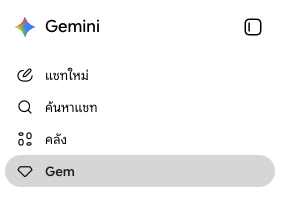
เปิด Gemini แล้วหาเมนู “Gem”
เข้า gemini.google.com (หรือแอป Gemini) แล้วมองเมนูด้านซ้าย จะเห็น “Gem” อยู่ใต้ แชทใหม่ / ค้นหาแชท / คลัง
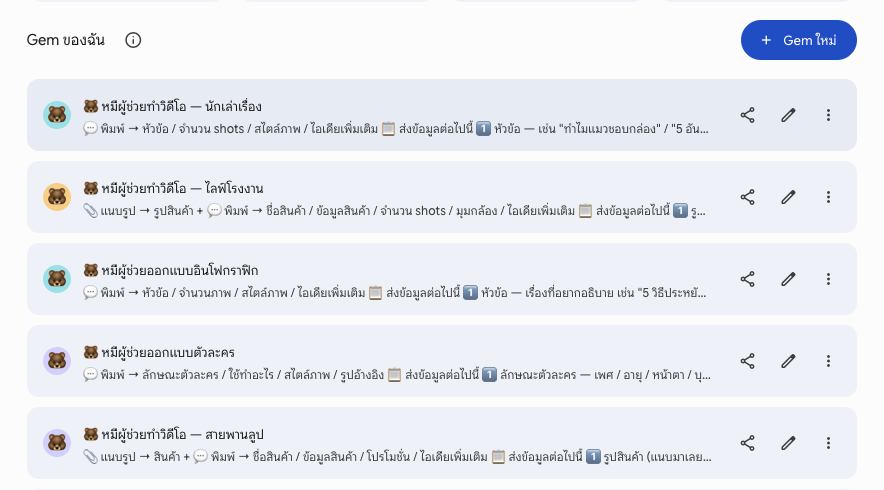
เข้า “Gem ของฉัน” แล้วเลือกหรือสร้างใหม่
จะใช้ Gem สำเร็จรูป/ตัวที่เผ่าหมีแชร์มาก็ได้ หรือกดปุ่ม “+ Gem ใหม่” มุมขวาเพื่อสร้างของตัวเอง
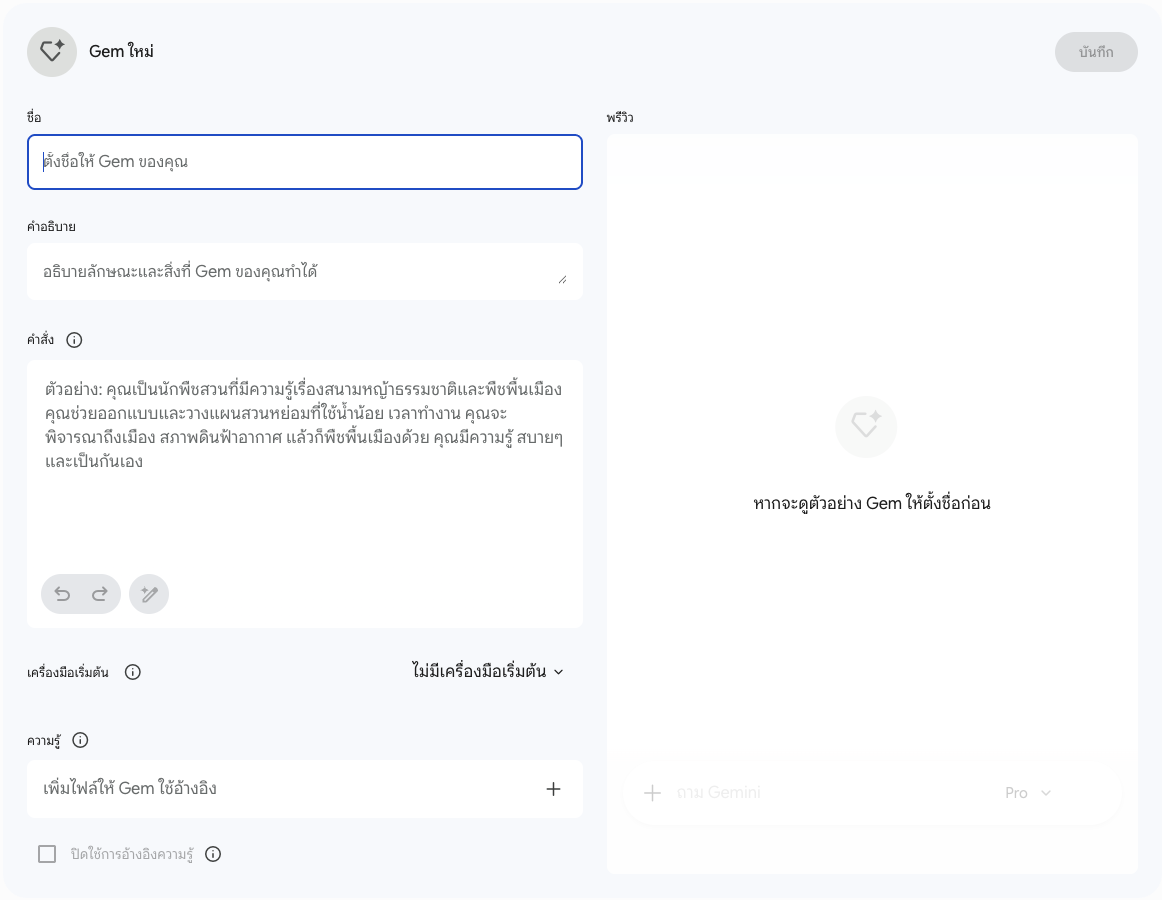
ใส่ชื่อ + คำสั่ง + ความรู้ แล้วกดบันทึก
พิมพ์ชื่อ ใส่ “คำสั่ง” ว่าอยากให้ Gem ทำอะไรและตอบแบบไหน แนบไฟล์ความรู้ถ้ามี ดูพรีวิวทางขวาได้เลย
เรียกใช้ Gem ได้เลย
พอบันทึกแล้ว เปิด Gem ขึ้นมาพิมพ์งานที่อยากได้เป็นภาษาคนธรรมดา ไม่ต้องอธิบายบริบทยาว ๆ อีก
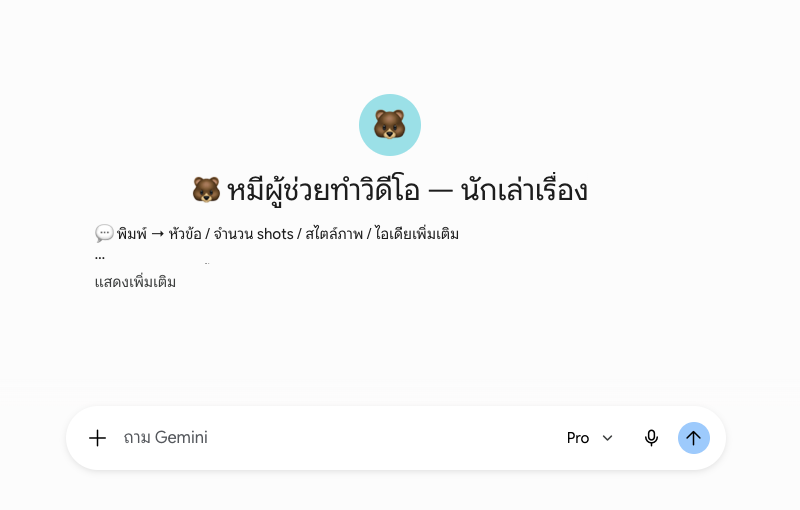
ทางลัดสำหรับมือใหม่: ถ้าใช้ Gem สำเร็จรูปหรือตัวที่เผ่าหมีแชร์ให้ ไม่ต้องสร้างเอง — ข้ามขั้น 3 ไปที่ขั้น 4 พิมพ์งานได้เลย
ไม่อยากเริ่มจากศูนย์?
เผ่าหมีมี Gem พร้อมใช้ให้แล้ว
คลัง Gem สำหรับทำคลิป · ภาพ · ขายของ · เล่าเรื่อง — ตั้งค่ามาให้เรียบร้อย ไม่ต้องเขียน Instruction เอง สมัครฟรีแล้วเปิดใช้ได้ทันที
อยากรู้ว่า Gem พี่หมีใช้ยังไง? ดูวิธีใช้ Gem พี่หมี ง่าย ๆ แค่ 3 ขั้นตอน →

คำถามที่พบบ่อย