
วิธีใช้ Gem พี่หมี
ใช้ Gem พี่หมี ง่าย ๆ แค่ 3 ขั้นตอน
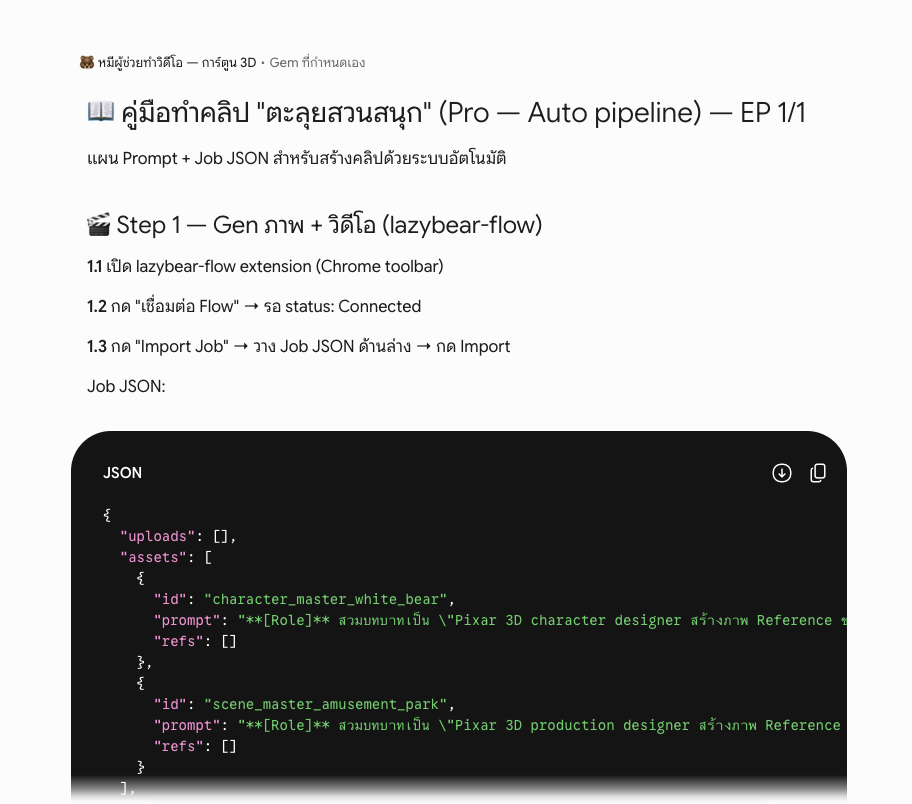
คุยไม่กี่นาที — ได้ คู่มือทำคลิปละเอียด อ่านแล้วทำตามได้เลย หรือ คำสั่ง JSON เอาไปวางในโปรแกรมเจนภาพ/วิดีโอ อัตโนมัติ
ไม่ต้องคิดเอง ไม่ต้องเขียน prompt ไม่ต้องนั่ง copy ทีละ step

ต่างตรงไหน
Gem ทั่วไป vs Gem พี่หมี
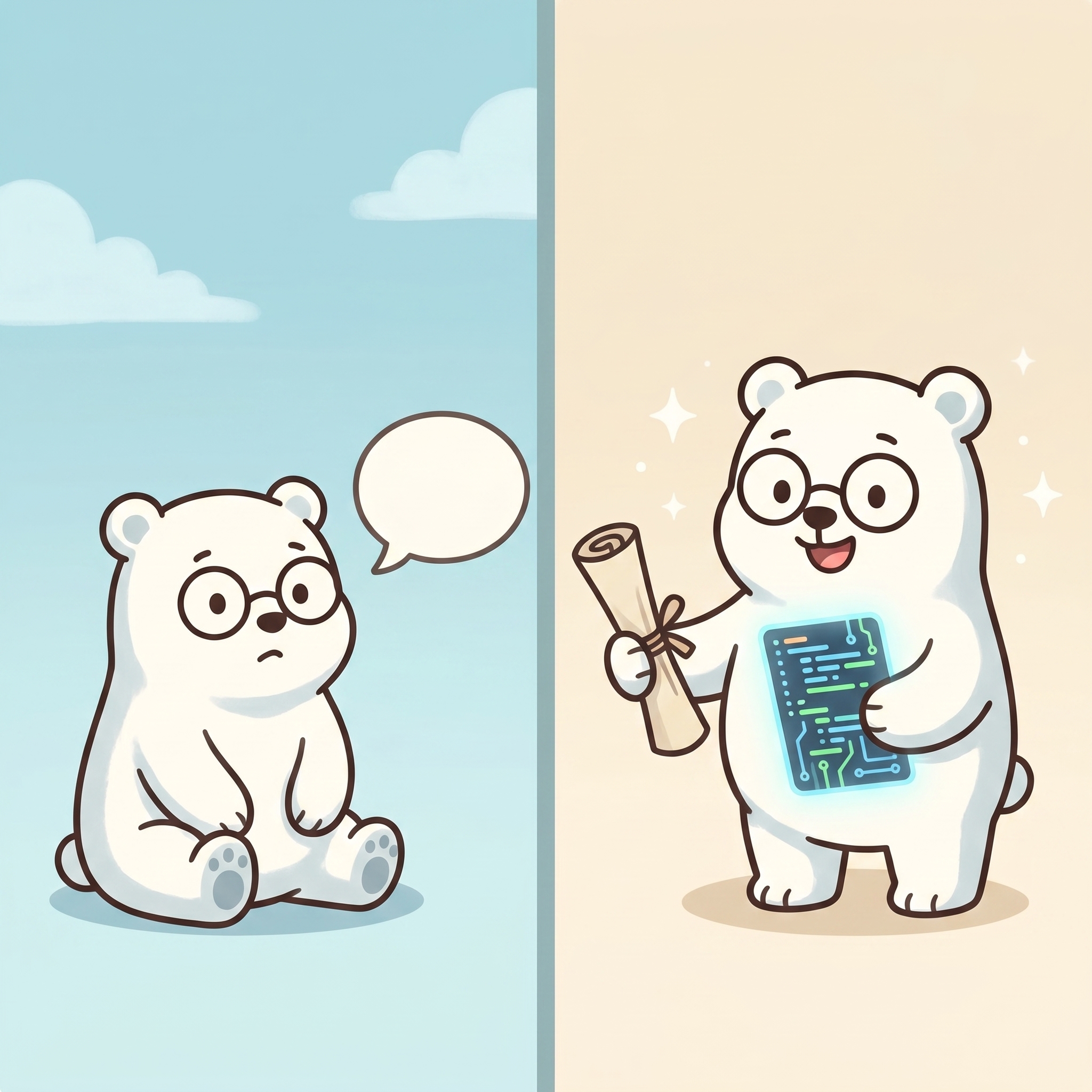
- ตอบเป็นข้อความ แล้วคุณต้องเอาไปเรียบเรียงเอง
- ต้องคิด/เขียน prompt ทำคลิปเองอยู่ดี
- ทำภาพ–วิดีโอต่อต้องลงมือเองทั้งหมด
- ได้คู่มือทำคลิปเป็นขั้นตอน อ่านแล้วทำตามได้เลย
- เขียน prompt ทุก shot ให้พร้อม ไม่ต้องคิดเอง
- มี JSON ออโต้ → วางในโปรแกรมแล้วเจนภาพ–วิดีโอเอง
วิธีใช้ Gem พี่หมี
ง่าย ๆ แค่ 3 ขั้นตอน
จากข้อมูลสินค้า → ถึงคลิปพร้อมโพสต์
ส่งข้อมูลให้พี่หมี
พี่หมีบอกชัดว่าต้องการอะไร — แค่แนบรูปสินค้า + พิมพ์ชื่อ จุดเด่น จำนวน shots ในข้อความเดียว ไม่ต้องคิดเอง ไม่ต้องเขียน prompt
 หมีผู้ช่วยทำวิดีโอ
ช่วยส่งข้อมูลต่อไปนี้ครับ
รีวิว Storyboard
พี่หมีร่าง Storyboard ทุก shot ให้ดูก่อน อยากแก้ตรงไหนพิมพ์บอกได้ พอใจแล้วเลือกว่าจะเอาผลลัพธ์แบบไหน — ทำมือ หรือ ออโต้
Storyboardรับของพร้อมใช้
พี่หมีส่งให้เลย — คู่มือทำคลิปละเอียดอ่านแล้วทำตามได้ทันที หรือคำสั่ง JSON ที่เอาไปวางในโปรแกรมเจนออโต้ได้เลย
{
  "videos": [
    { "id": "shot1",
      "prompt": "..." }
  ]
}
เลือกได้ตามสไตล์
รับผลลัพธ์ได้ 2 แบบ
พอ Storyboard ผ่าน เลือกเลยว่าอยากคุมเองทีละขั้น หรือให้ระบบเจนให้อัตโนมัติ
Gem พี่หมี ทุกตัว รองรับระบบออโต้แล้ว



ออโต้ทำงานยังไง
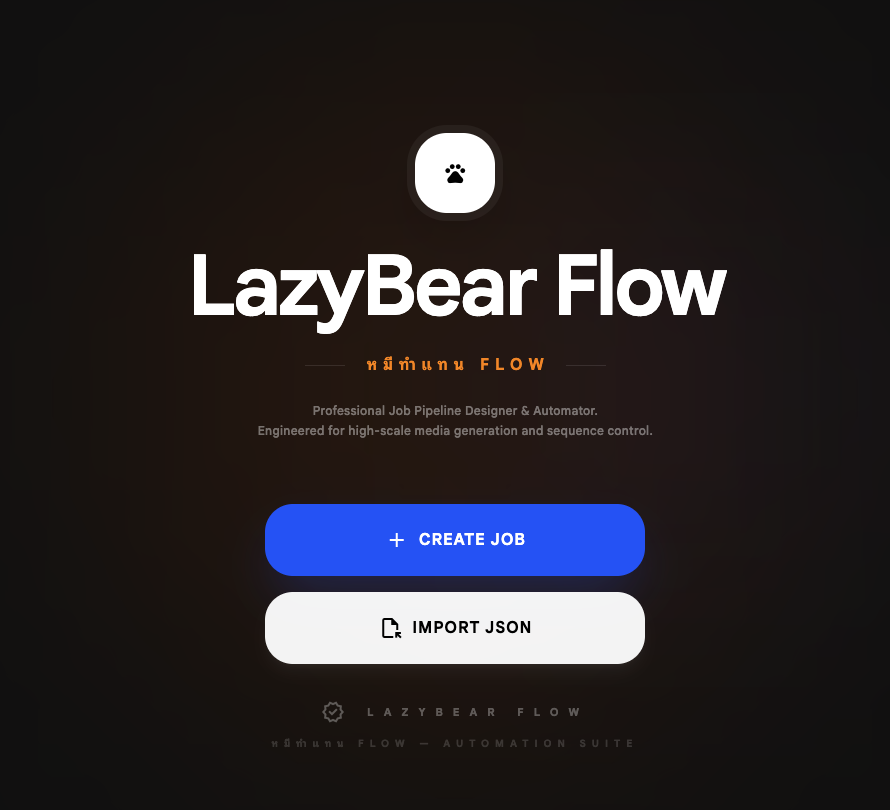
คัดลอก JSON จากพี่หมี → เปิด lazybear-flow → วาง → กด Run → รอสักครู่ ได้ภาพและคลิปทุก shot พร้อมเอาไปตัดต่อโพสต์ได้เลย
ทำไมต้อง Gem พี่หมี
3 เหตุผลที่ไม่เหมือนใคร
ออกแบบมาเฉพาะงาน
แต่ละตัวเชี่ยวชาญงานเดียว — UGC รีวิว, เล่าเรื่อง, ขายของ, การ์ตูน — รู้สูตรของงานนั้นอยู่แล้ว
ได้ของจริงไปทำต่อ
ไม่ใช่แค่คำตอบลอย ๆ — ได้คู่มือเป็นขั้นตอน หรือ JSON ที่กดใช้งานได้ทันที
ทุกตัวรองรับออโต้
Gem พี่หมีทุกตัวออก JSON ออโต้ได้ — วางในโปรแกรมเจนแล้วได้ภาพและวิดีโอเอง ไม่ต้อง copy prompt ทีละช็อต
พร้อมลุยกับ Gem พี่หมีแล้ว!
เลือก Gem พี่หมีที่ใช่ → ส่งข้อมูล → ได้คลิปเลย
ทุกตัวรองรับออโต้ · สมัครฟรีเปิดใช้ได้ทันที